.svg)
Pixpro Waypoints: Wegpunktflug mit DJI-Drohnen – Schritt-für-Schritt-Anleitung
 Lukas
Zmejevskis

Pixpro Waypoints ist ein einfacher, aber leistungsstarker Workaround, mit dem Sie einen präzisen, automatisierten Wegpunktflug mit DJI-Drohnen durchführen können – etwa mit der Mini 4 Pro, der Mini 5 Pro oder der Mavic 3/4-Serie. Statt alles von Hand aufzunehmen, erzeugen Sie mit Pixpro Waypoints einen kompletten Wegpunktflug und übertragen ihn in die DJI Fly App, indem Sie eine Platzhalterdatei ersetzen. So wird eine Erfassung im Stil der Photogrammetrie möglich, die sonst nur Enterprise-Drohnen vorbehalten ist.
Aus unserem Kundensupport wissen wir, dass viele Nutzer bei der ersten Einrichtung von Waypoints auf kleine, aber wichtige Probleme stoßen. Genau deshalb gibt es diesen Artikel: als direkte, aktuelle und leicht verständliche Schritt-für-Schritt-Anleitung, wie Sie Pixpro Waypoints richtig und zuverlässig verwenden. Wenn Sie sie sorgfältig befolgen, fliegt Ihre Drohne eine vollständig automatisierte, gleichmäßige und wiederholbare Mission – genau wie eine professionelle Vermessungsdrohne.
Kompatibilität
Der Dienst Pixpro Waypoints ist mit den neuesten DJI-Drohnen kompatibel, die über die Standard-Wegpunktfunktion verfügen:
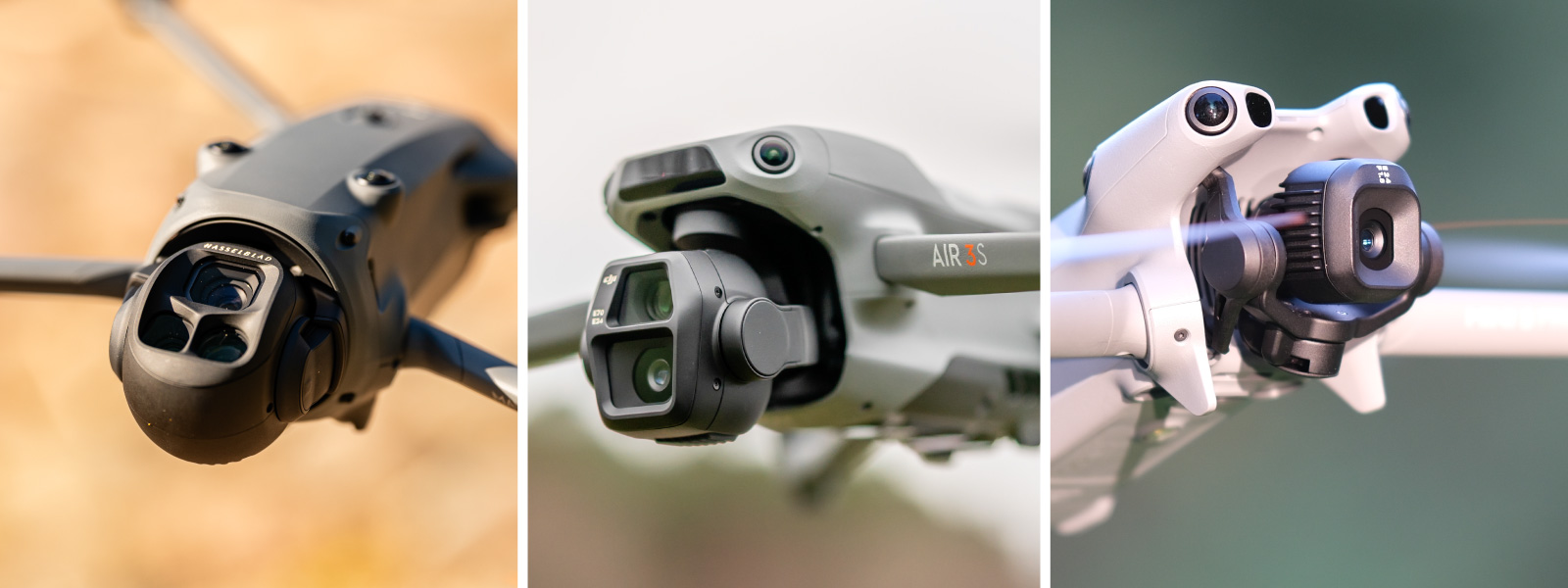
Derzeit kompatible Drohnen: Mavic 4 Pro, Mavic 3, Mavic 3 Classic, Mavic 3 Pro, Air 3, Air 3S, Mini 4 Pro, Mini 5 Pro. Diese Liste wird mit jeder neuen Drohne aktualisiert.
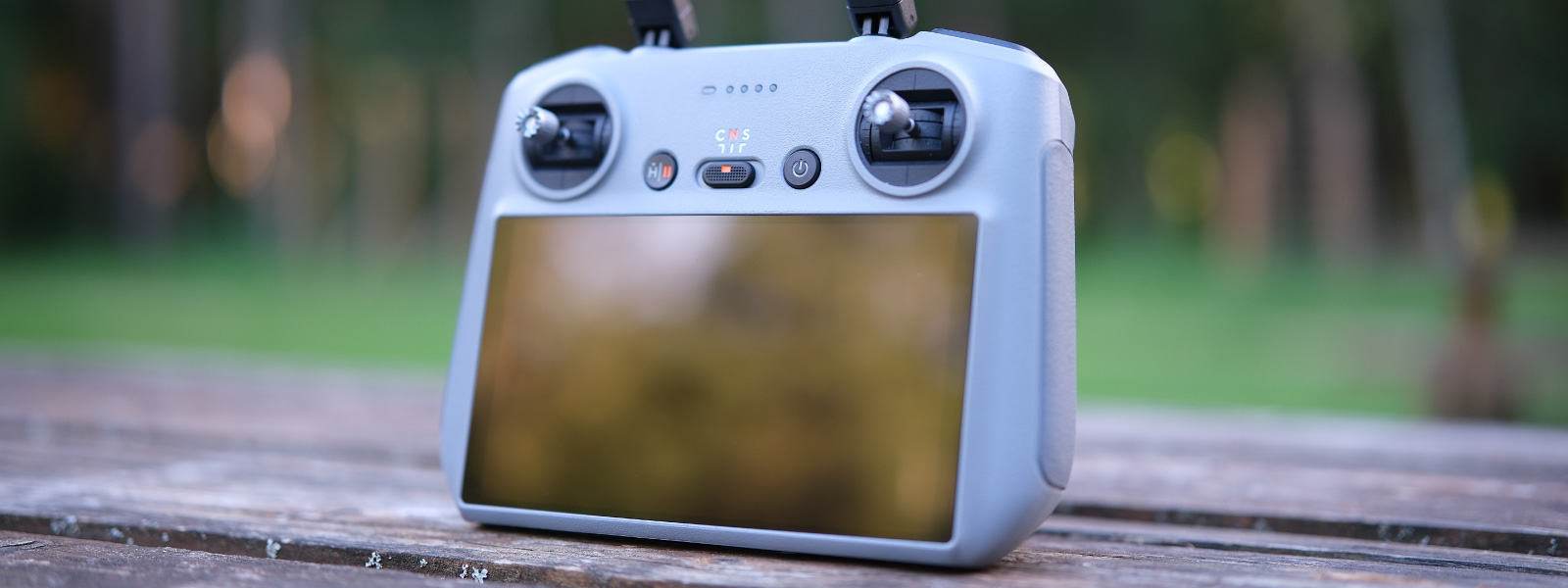
 Pixpro Waypoints setzt die DJI Fly App voraus. Aufgrund technischer Unterschiede unterstützt die iOS-Version der App jedoch keine sauberen, geraden Flugrouten. Wir empfehlen daher immer die Fernsteuerung DJI RC 2 mit kompatiblen Drohnen. Auch die meisten Android-Smartphones mit Fernsteuerungen ohne Display funktionieren.
 Pixpro Waypoints Lizenz
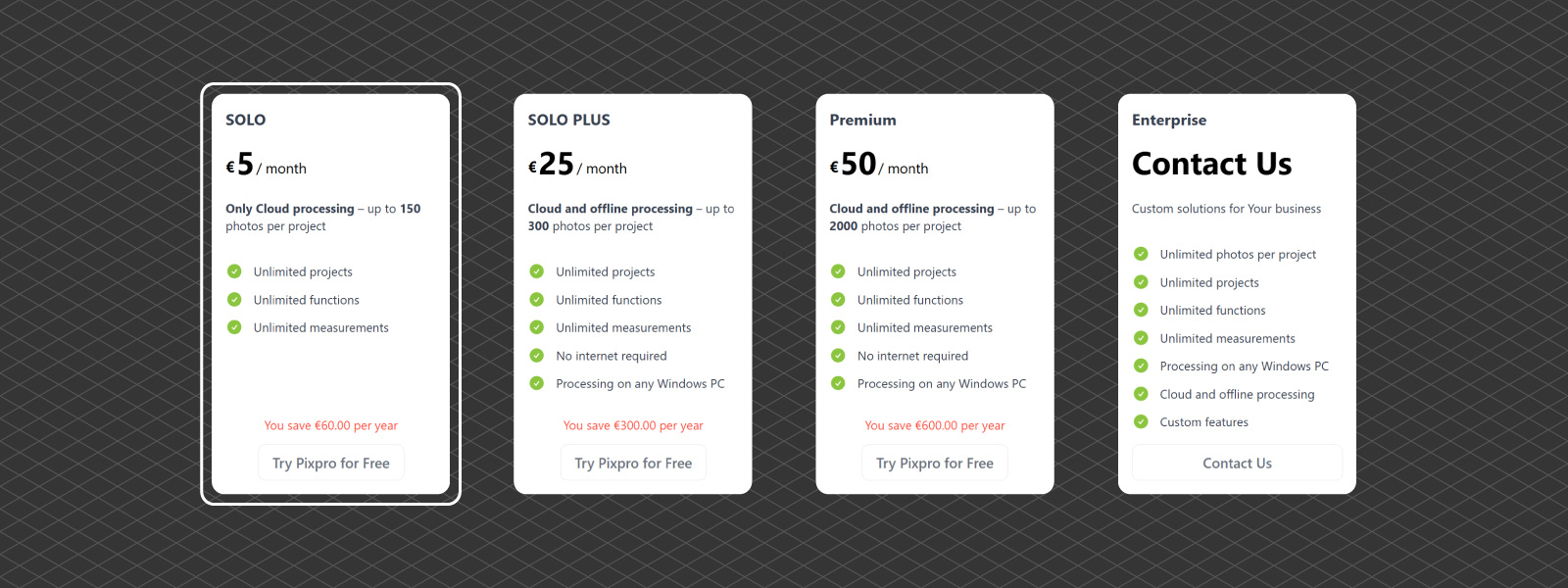
Mit der richtigen Ausrüstung können wir Waypoints nun verwenden. Pixpro Waypoints steht allen Pixpro-Abonnenten zur Verfügung – auch im günstigsten Plan für 5 Euro pro Monat. Wenn Sie ein Abonnement haben, können Sie Waypoints sofort nutzen. Ihre Lizenz erhalten Sie hier:
 Zusätzlich erhalten Sie natürlich auch Zugriff auf die Photogrammetrie-Software Pixpro. Den Link zum Waypoints-Dienst finden Sie nach dem Login in Ihrem Dashboard auf Pixpro.com, oder Sie öffnen ihn direkt unter
Schritt 1 – Wegpunktflug mit DJI-Drohnen planen
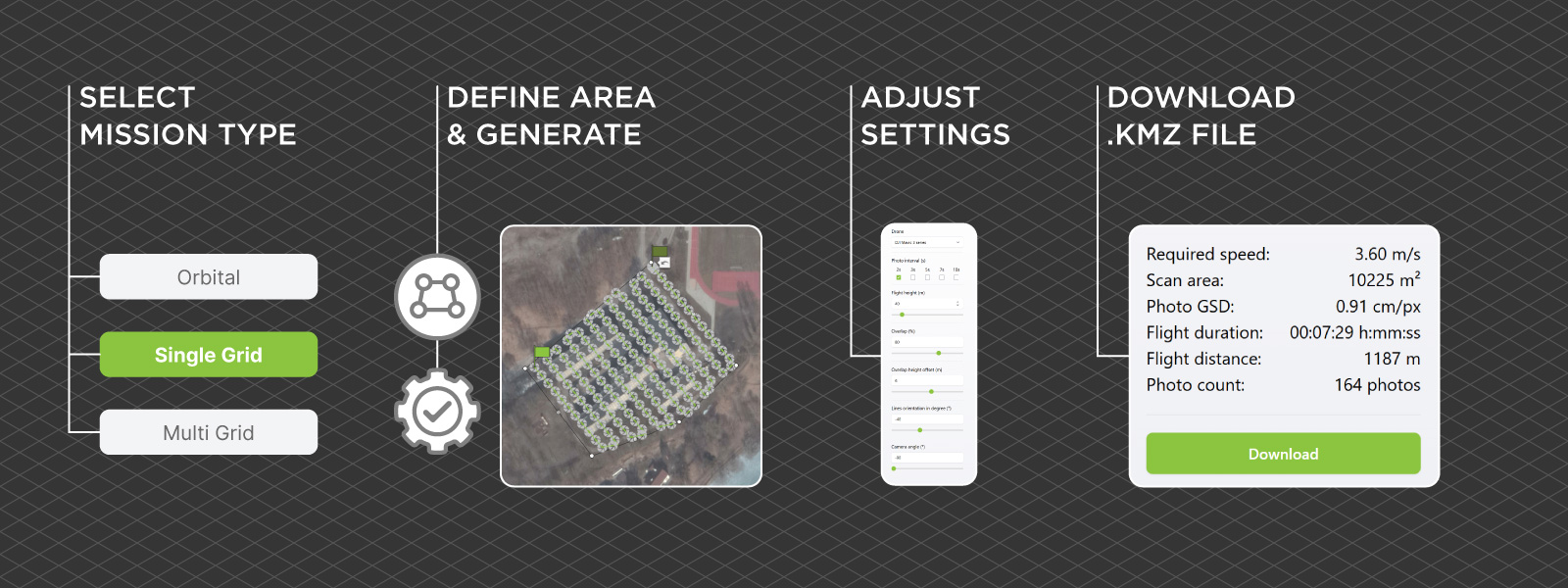
Einen Flug zu planen heißt, den Flugtyp und seine Parameter festzulegen. Derzeit gibt es die Flugplantypen Orbital, Single Grid und Multi Grid.
Orbital eignet sich vor allem für kleine, freistehende Objekte wie Wohnhausdächer, Single Grid für Gelände und die Erstellung von Orthofotos und Multi Grid für ganze Häuserblöcke und komplexe Gebäude.
Selten reicht jedoch ein einziger Flugplan aus – oft liefert eine Kombination mehrerer Flüge die besten Ergebnisse.
Nachdem Sie den Plantyp gewählt haben, legen Sie Ihr Gebiet oder Ihren Standort auf der Karte fest. Bei Orbital genügt ein Klick auf einen Punkt. Bei Single Grid können Sie ein beliebiges Polygon zeichnen, bei Multi Grid wird ein rechteckiger Bereich festgelegt.
Sobald das Gebiet festgelegt ist, können Sie rechts auf dem Bildschirm verschiedene Einstellungen wählen. Die wichtigsten sind das Fotoaufnahmeintervall und die Flughöhe. Je kürzer das Intervall, desto schneller fliegt die Drohne – und je niedriger die Flughöhe, desto schneller ebenfalls. Eine geringere Flughöhe bedeutet mehr Fotos, eine größere weniger. Wir empfehlen, die Überlappung immer bei 80 Prozent zu belassen.
Wenn alle Einstellungen festgelegt sind, erstellen Sie den Plan über die Schaltfläche Generate. Die Flugroute und die theoretischen Kamerapositionen erscheinen auf der Karte. Sie können weiterhin Änderungen vornehmen und sehen das Ergebnis in Echtzeit.
Sind Sie mit dem Plan zufrieden, klicken Sie auf die Schaltfläche Download – Sie erhalten eine .kmz- oder .zip-Datei. Bei Multi Grid enthält die .zip-Datei alle vier Flugrouten.
 Schritt 2 – Platzhalter-Wegpunktmission erstellen
Jetzt müssen Sie den .kmz-Wegpunktflug in die DJI Fly App importieren. Dazu brauchen wir einen Platzhalterplan, den wir durch den Plan aus Pixpro Waypoints ersetzen.
Schalten Sie Ihre Fernsteuerung DJI RC 2 ein oder starten Sie die DJI Fly App auf Ihrem Android-Smartphone. Wechseln Sie in die Kameraansicht (Camera View) und öffnen Sie rechts das Wegpunkt-Menü.
Setzen Sie nur ein oder zwei Dummy-Wegpunkte auf der Karte und speichern Sie die Mission. Dadurch wird eine echte Datei im Speicher der Fernsteuerung angelegt. Speichern Sie die Mission und verlassen Sie sie (Save and Exit).
Diese Platzhalterdatei ersetzen wir nun durch die von Pixpro erzeugte Version. Legen Sie so viele Platzhalterpläne an, wie Sie benötigen.
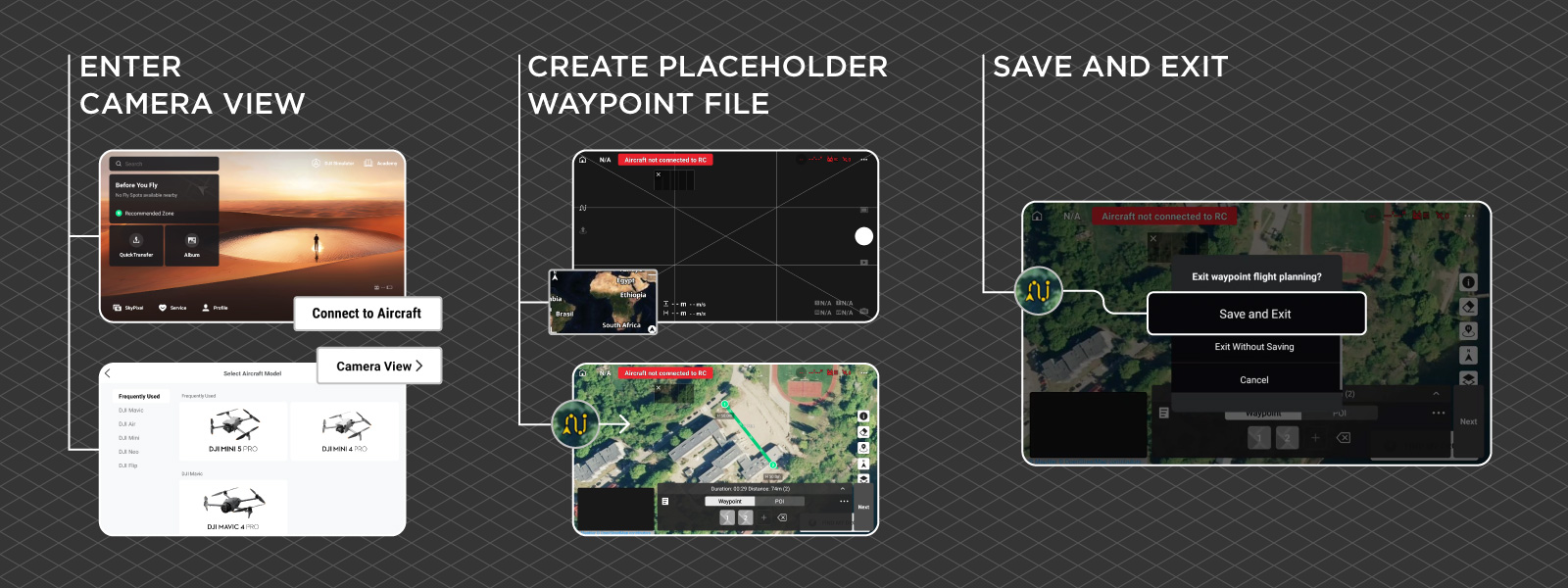 Schritt 3 – Platzhaltermission ersetzen
Sobald die Platzhalterdatei auf Ihrer Fernsteuerung existiert, verbinden Sie die RC 2 oder Ihr Smartphone per USB-C mit dem Computer. Öffnen Sie auf dem Gerät folgenden Pfad:
Internal storage/Android/data/dji.go.v5/files/waypoint/
Dort finden Sie so viele Ordner, wie Sie Missionen erstellt haben. In jedem Ordner liegt eine .kmz-Datei mit demselben Namen wie der Ordner. Öffnen Sie daneben den Ordner mit Ihrer heruntergeladenen Pixpro-Waypoints-.kmz-Datei. Benennen Sie die Wegpunktdatei um, indem Sie den Namen eines vorhandenen Ordners auf dem Gerät kopieren. Ziehen Sie die Datei dann in genau diesen Ordner und ersetzen Sie die darin liegende .kmz-Datei. Wiederholen Sie das für so viele Flüge wie nötig.
Das war’s. Sie haben die Originaldatei ersetzt und der neuen Datei denselben Namen gegeben.
Schritt 4 – Prüfen, ob alles stimmt
Starten Sie die DJI Fly App neu und öffnen Sie dieselbe Mission im Wegpunkt-Menü. Auf der Karte sollte jetzt Ihre von Pixpro erzeugte Flugroute angezeigt werden.
Sie sollte deutlich ein Rastermuster zeigen.
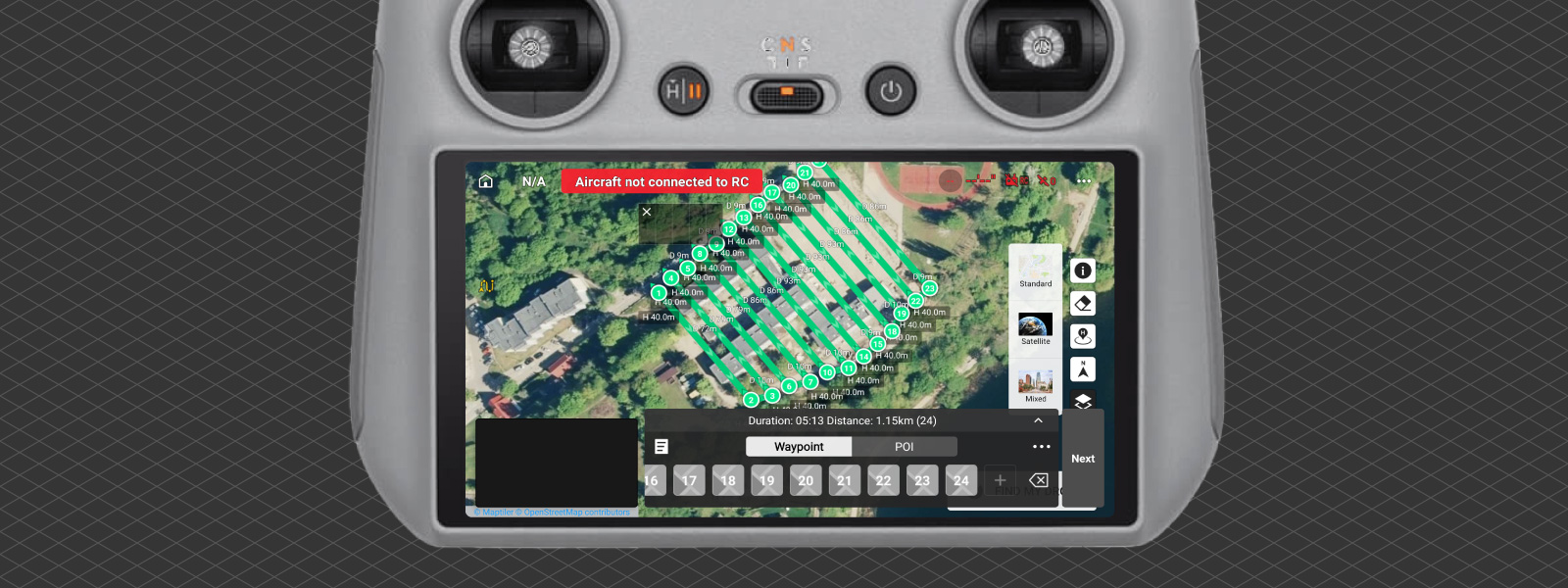 Wenn Sie ein Durcheinander aus schwarzen Linien sehen, ist das kein Problem – es handelt sich nur um einen Anzeigefehler der App. Entscheidend sind die grünen Wegpunkte, die an den Enden jeder geraden Linie der erzeugten Route liegen sollten.
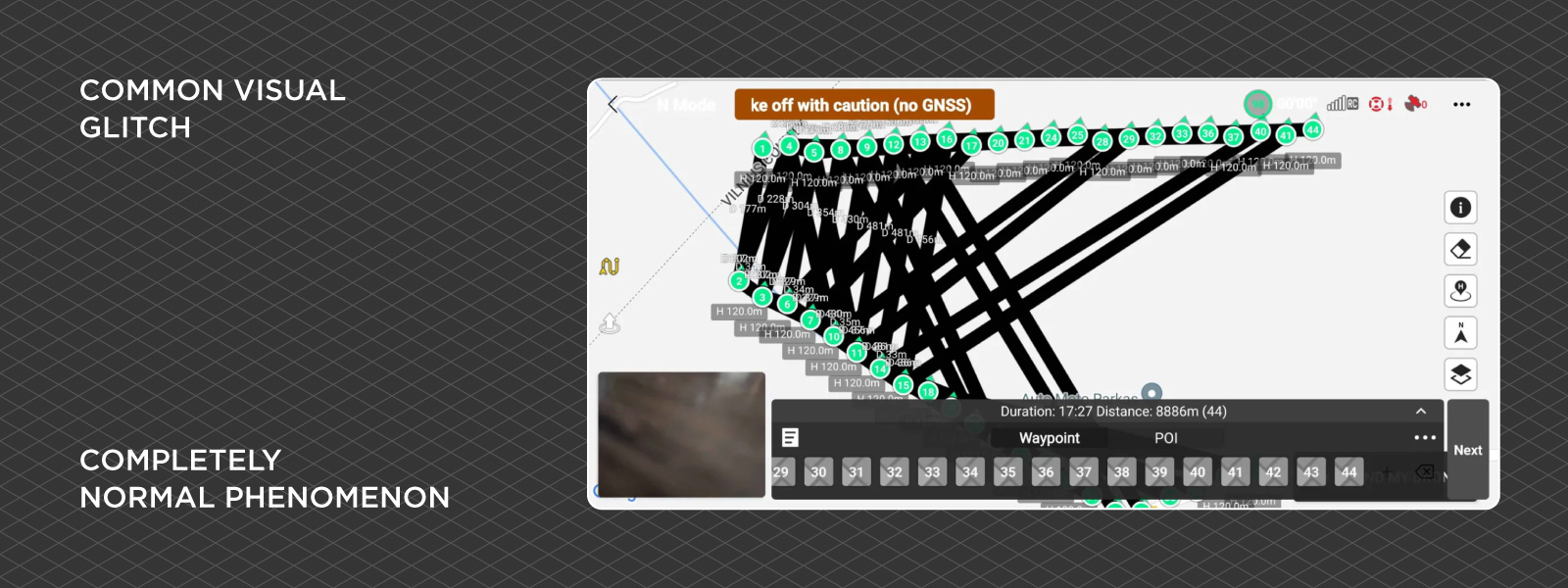 Beachten Sie: Wegpunkte stehen in keiner Weise für Fotopositionen. Sie dienen ausschließlich der Flugroute.
Schritt 5 – Mission ausführen
Fahren Sie zu Ihrem Scan-Standort, wählen Sie einen geeigneten Startplatz und schalten Sie Drohne und Fernsteuerung ein.
Achten Sie darauf, dass der Akku für die Mission ausreicht und das GNSS-Signal stark ist.
Prüfen Sie Ihre Fotoeinstellungen. Fotografieren Sie unbedingt in voller, unbeschnittener Auflösung – Fotos im Format 16:9 sind ungeeignet. Wir empfehlen die Zeitvorwahl (Shutter Priority) mit einer Verschlusszeit von 1/250 s oder kürzer; bei guten Lichtverhältnissen sind auch automatische Einstellungen in Ordnung.
Wenn alles bereit ist, öffnen Sie das Wegpunkt-Menü und wählen den gewünschten Flug aus.
Starten Sie den Wegpunktflug über die Schaltfläche GO. Die Drohne hebt ab und fliegt die Route wie geplant ab.
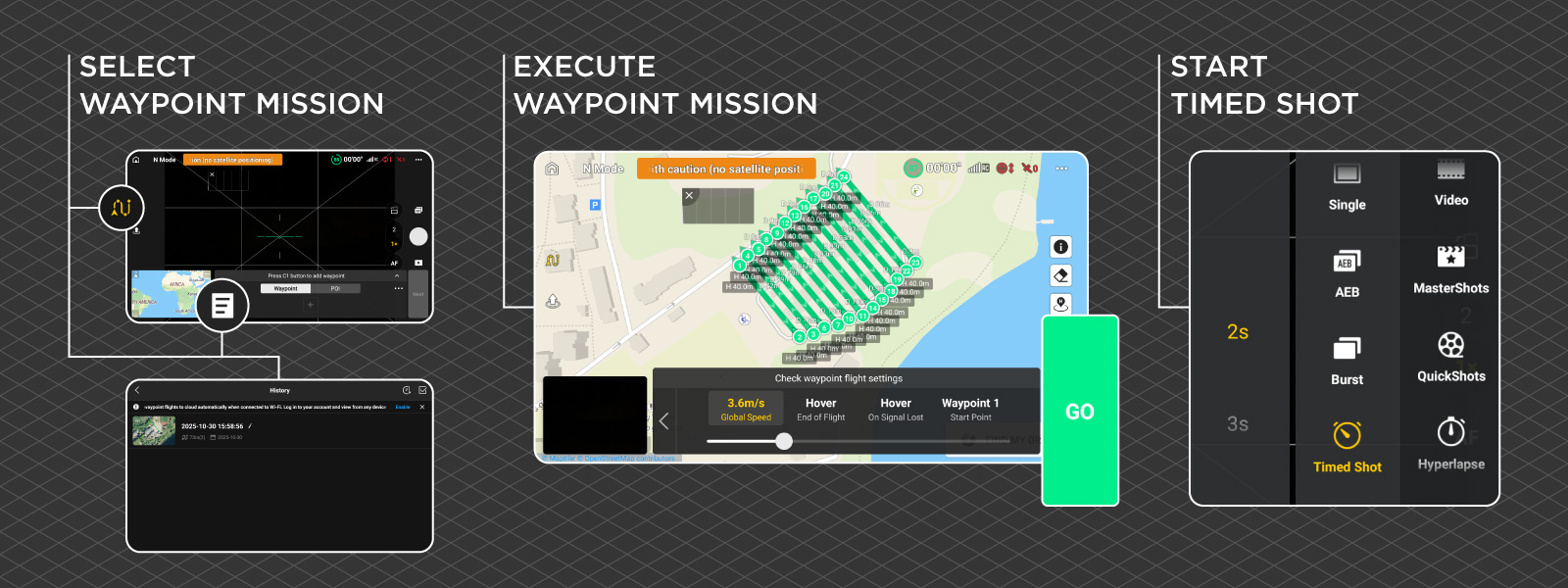 Sobald die Drohne den ersten Wegpunkt erreicht, starten Sie die Intervallaufnahme im Modus Timed Shot mit dem passenden Intervall – demselben, das Sie bei der Flugplanung gewählt haben. So werden die Fotos aufgenommen; die Drohne löst keine Aufnahmen automatisch aus.
Sobald die Flugroute abgeschlossen ist, beenden Sie die Timed-Shot-Aufnahme sofort. Kehren Sie nach Belieben zum Startpunkt zurück – Ihr Flug ist abgeschlossen.
Schritt 6 - Daten prüfen
Prüfen Sie Ihre Fotos. Unscharfe oder verwackelte Fotos sind für die Photogrammetrie unbrauchbar, ebenso deutlich zu dunkle oder zu helle Aufnahmen. Sehen Ihre Fotos gut aus, haben Sie einen guten Datensatz für die photogrammetrische 3D-Rekonstruktion.
Fazit
Pixpro Waypoints ermöglicht automatisierte Scans mit Drohnen, die für diese Funktion nie vorgesehen waren. Es ist ein Workaround – aber ein sehr robuster, auf den sich viele Nutzer jede Woche bei ihrer 3D-Scan-Arbeit verlassen. Mit dieser Anleitung sollten Sie vollständig automatisierte Photogrammetrie-Missionen planen und fliegen können – mit Ihrer DJI-Drohne, einem Pixpro-Abonnement und etwas Sorgfalt bei der Einrichtung. Nach ein paar Flügen wird es zur Routine.
Es ist einer der besten Dienste, die wir entwickelt haben, und wir hoffen, dass Sie ihn voll ausschöpfen. Wir haben noch viele weitere Artikel über Pixpro Waypoints – wenn Sie hier nicht die gesuchte Information gefunden haben, stöbern Sie im Blog oder schreiben Sie uns direkt.
Photographer - Drone Pilot - Photogrammetrist. Years of experience in gathering data for photogrammetry projects, client support and consultations, software testing, and working with development and marketing teams. Feel free to contact me via Pixpro Discord or email (l.zmejevskis@pix-pro.com) if you have any questions about our blog.
Ähnliche Blogbeiträge
Unsere verwandten Beiträge
All unsere Tools und Technologien werden entworfen, angepasst und aktualisiert – stets mit Ihren Bedürfnissen im Blick
Bereit, mit Ihrem Projekt zu starten?
Sie können aus drei verschiedenen Plänen wählen oder nach einer individuellen Lösung fragen, bei der Sie so viele Fotos verarbeiten können, wie Sie möchten!
Kostenlose 14-Tage-Testversion. Jederzeit kündbar.