.svg)
Pixpro Waypoints: waypoints DJI passo a passo – guia completo
 Lukas
Zmejevskis

O Pixpro Waypoints é uma solução alternativa simples mas poderosa, que permite usar os waypoints DJI para executar voos precisos e automatizados em drones compatíveis, como o Mini 4 Pro, o Mini 5 Pro e as séries Mavic 3/4. Em vez de captar tudo manualmente, o Pixpro Waypoints gera um voo de waypoint completo, que depois é exportado para a app DJI Fly através da substituição de um ficheiro provisório. Assim, torna-se possível uma digitalização ao estilo da fotogrametria que, de outra forma, só estaria disponível em drones de nível empresarial.
Pela nossa experiência no apoio ao cliente, sabemos que muitos utilizadores encontram pequenos, mas importantes, problemas ao configurar o Waypoints pela primeira vez. É precisamente por isso que este artigo existe: para ser um guia passo a passo direto, atualizado e fácil de seguir sobre como usar o Pixpro Waypoints de forma correta e consistente. Se o seguir com atenção, o seu drone fará uma missão totalmente automatizada, consistente e repetível, tal como um drone profissional de mapeamento.
Compatibilidade
O serviço Pixpro Waypoints é compatível com os drones DJI mais recentes que têm a funcionalidade padrão de waypoint:
Drones atualmente compatíveis: Mavic 4 Pro, Mavic 3, Mavic 3 Classic, Mavic 3 Pro, Air 3, Air 3S, Mini 4 Pro, Mini 5 Pro. Esta lista será atualizada a cada lançamento de um novo drone.
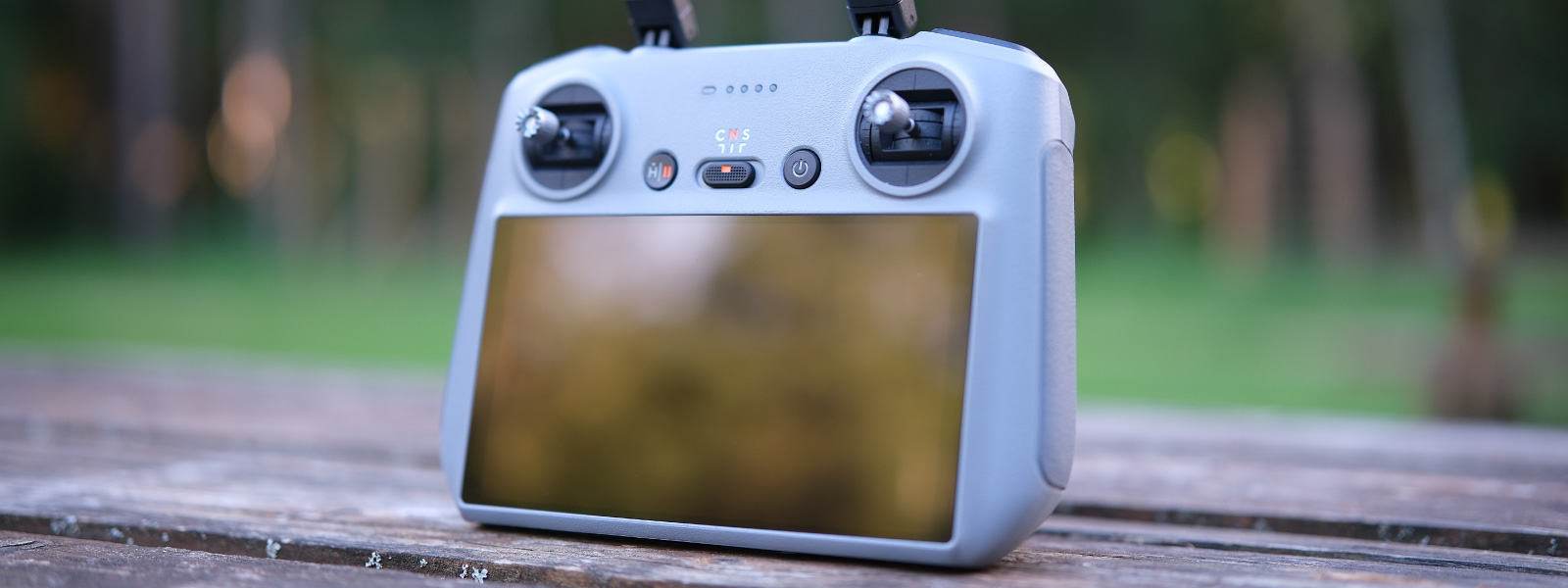
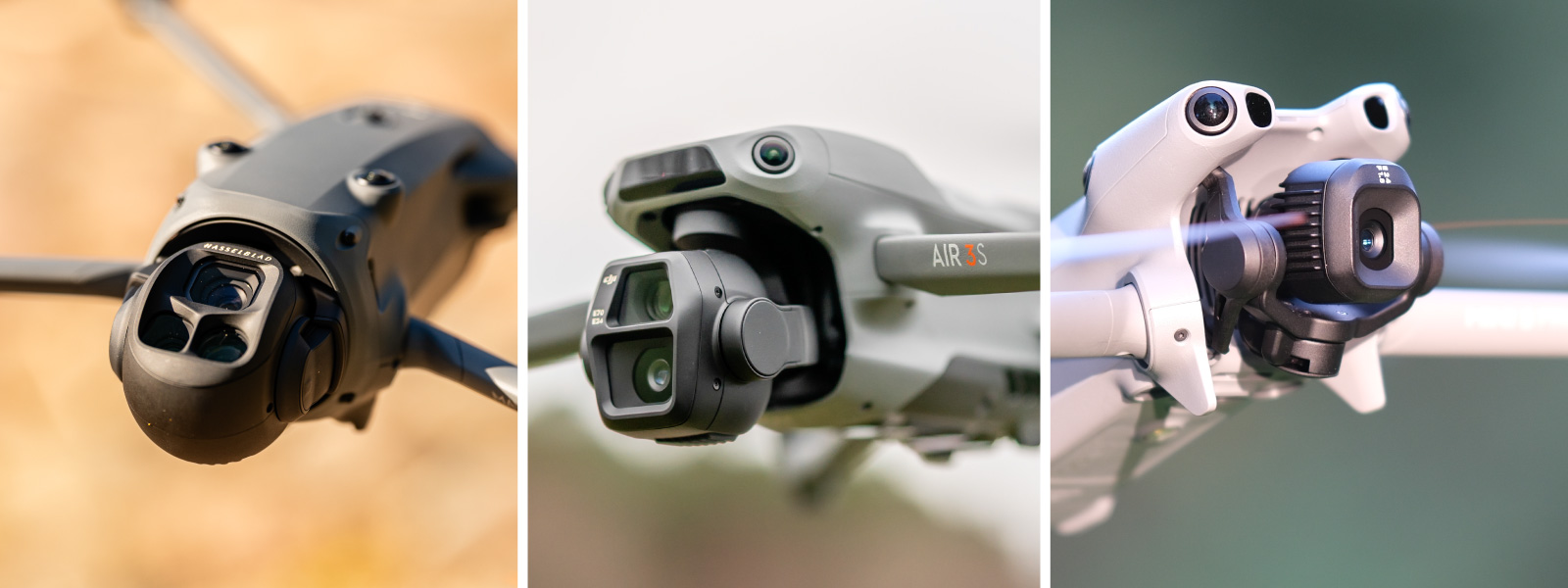 O Pixpro Waypoints requer a app DJI Fly, mas, devido a diferenças técnicas internas, a versão iOS da app não suporta corretamente trajetos de voo retos. Por isso, recomendamos sempre o comando DJI RC 2 com drones compatíveis. A maioria dos telemóveis Android com comandos sem ecrã também funciona.
 Licença Pixpro Waypoints
Agora que temos o equipamento certo, podemos começar a usar o Waypoints. O Pixpro Waypoints é um serviço disponível para todos os subscritores do Pixpro, incluindo o plano mais barato, de 5 euros por mês. Se já tem subscrição, pode começar a usar os waypoints de imediato. Para obter a sua licença, visite
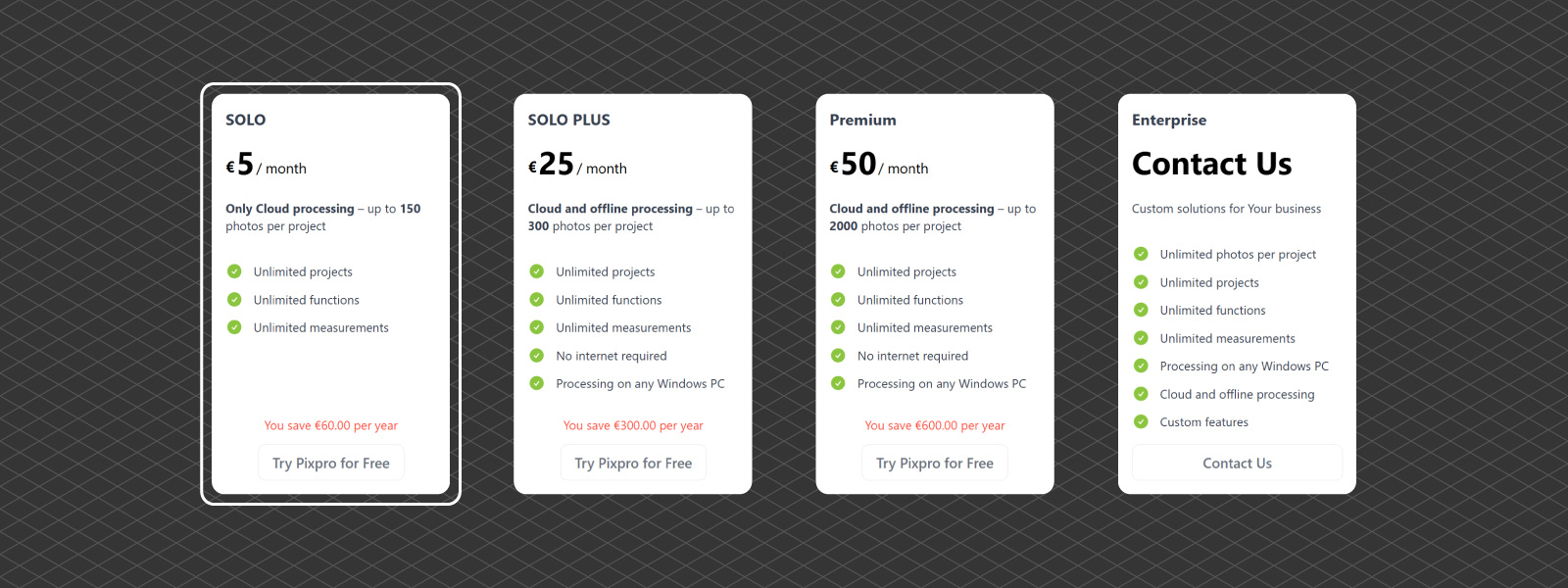 E, claro, também tem acesso ao software de fotogrametria Pixpro. O link para o serviço Waypoints está disponível no seu painel de controlo em Pixpro.com depois de iniciar sessão, ou pode abri-lo diretamente em
Passo 1 – Planear o voo
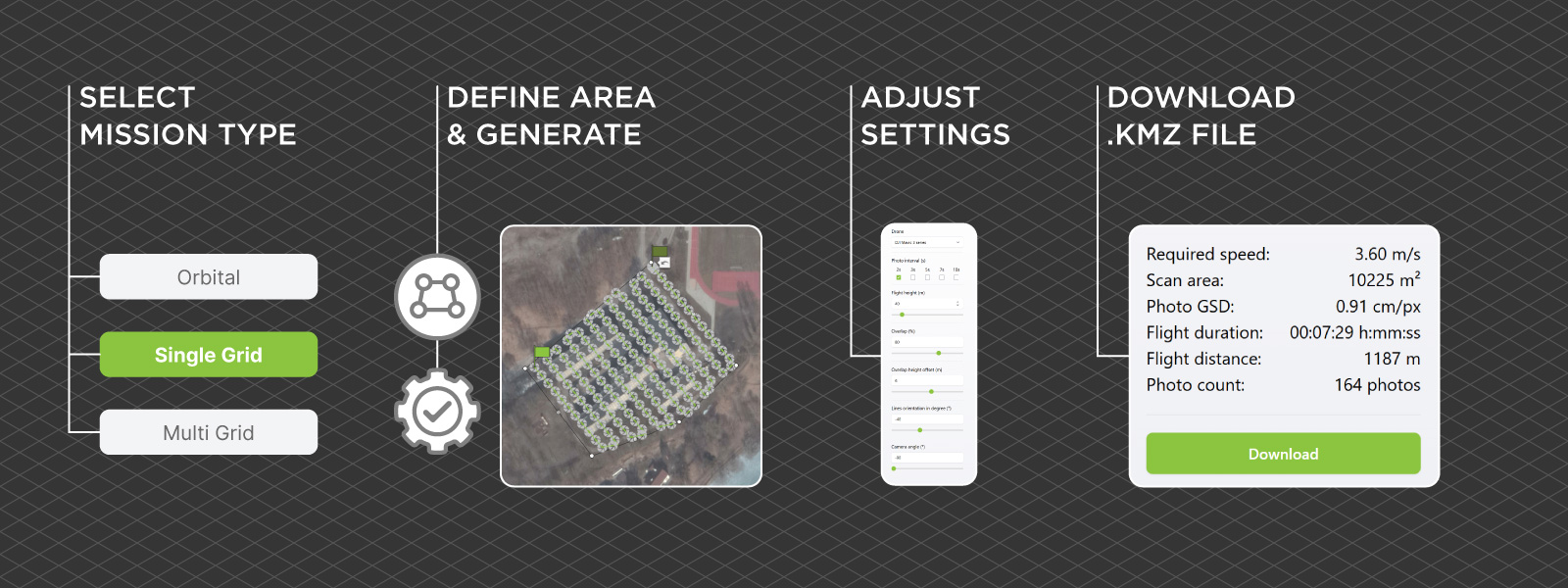
Planear o voo significa escolher o tipo de voo e os respetivos parâmetros. Atualmente, existem os tipos de plano de voo Orbital, Single Grid e Multi Grid.
O Orbital é mais indicado para objetos pequenos e isolados, como telhados de moradias; o Single Grid para terrenos e criação de ortofotos; e o Multi Grid para quarteirões urbanos inteiros e edifícios complexos.
No entanto, raramente basta um único plano de voo; muitas vezes, a combinação de vários voos diferentes dá os melhores resultados.
Depois de escolher o tipo de plano, defina a área ou a localização no mapa. No Orbital, basta clicar num ponto. O Single Grid permite desenhar qualquer polígono, enquanto o Multi Grid usa uma área retangular.
Com a área definida, pode escolher várias definições no lado direito do ecrã. As mais importantes são o intervalo de captura de fotos e a altitude de voo. Quanto mais curto o intervalo, mais depressa o drone voa – e o mesmo acontece quanto mais baixa for a altitude. Uma altitude mais baixa significa mais fotos; uma mais alta, menos. Recomendamos manter sempre a sobreposição nos 80 por cento.
Com as definições concluídas, gere o plano com o botão Generate. O trajeto de voo e as posições teóricas da câmara aparecem no mapa. Pode continuar a fazer alterações e ver o resultado em tempo real.
Quando o plano estiver ao seu gosto, clique no botão Download e receberá um ficheiro .kmz ou .zip. No caso do Multi Grid, o ficheiro .zip contém os quatro trajetos de voo.
 Passo 2 – Criar uma missão de waypoint provisória
Agora é preciso importar o voo de waypoint em .kmz para a app DJI Fly. Para isso, precisamos de um plano provisório que vamos substituir pelo plano do Pixpro Waypoints.
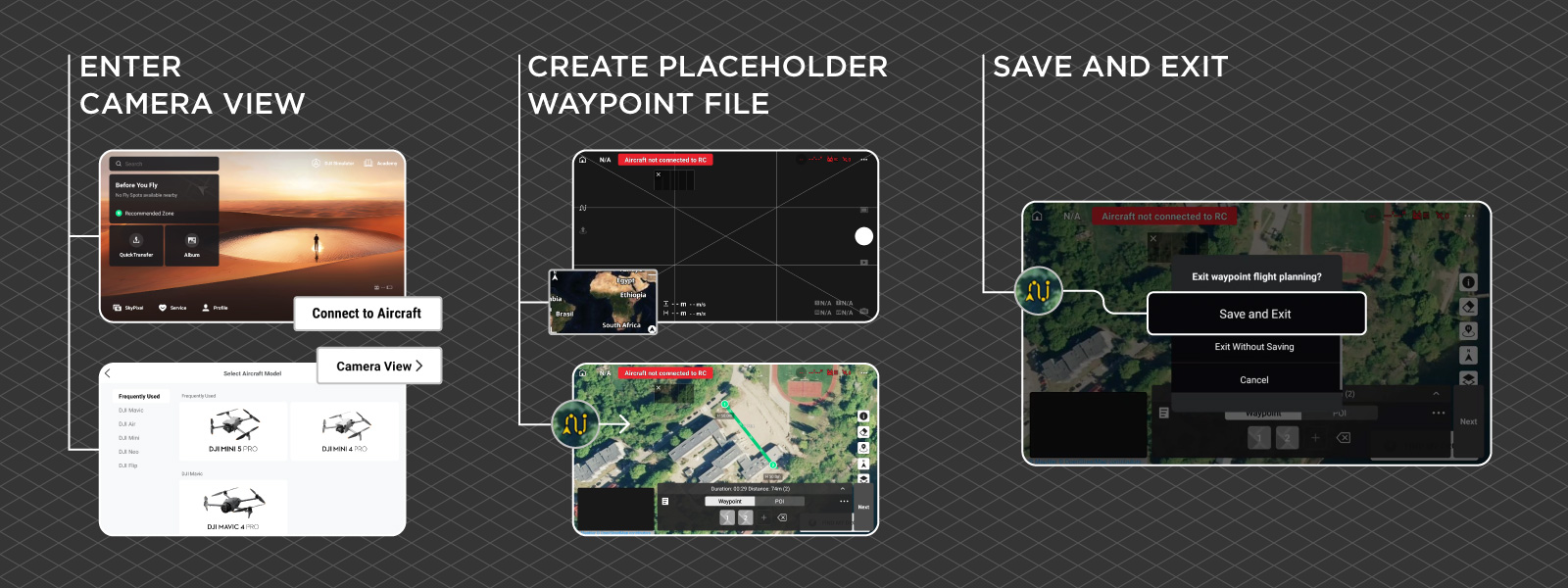
Ligue o comando DJI RC 2 ou abra a app DJI Fly no seu telemóvel Android. Vá à vista da câmara (Camera View) e abra o menu de waypoints, à direita.
Coloque apenas um ou dois waypoints fictícios no mapa e guarde a missão. Isto cria um ficheiro real na memória do comando. Guarde a missão e saia (Save and Exit).
É este ficheiro provisório que vamos agora substituir pela versão gerada pelo Pixpro. Crie tantos planos provisórios quantos precisar.
 Passo 3 – Substituir a missão provisória
Com o ficheiro provisório já no comando, ligue o RC 2 ou o telemóvel ao computador por USB-C. No dispositivo, aceda a esta localização:
Internal storage/Android/data/dji.go.v5/files/waypoint/
Vai encontrar tantas pastas quantas missões criou. Dentro de cada pasta há um ficheiro .kmz com o mesmo nome da pasta. Abra ao lado a pasta com o ficheiro .kmz descarregado do Pixpro Waypoints. Mude o nome do ficheiro de waypoints, copiando o nome de uma pasta existente no dispositivo. Depois, arraste esse ficheiro para essa mesma pasta e substitua o ficheiro .kmz que lá está. Repita para todos os voos de que precisar.
E pronto. Substituiu o ficheiro original e deu ao novo ficheiro o mesmo nome.
Passo 4 – Verificar os waypoints DJI na app
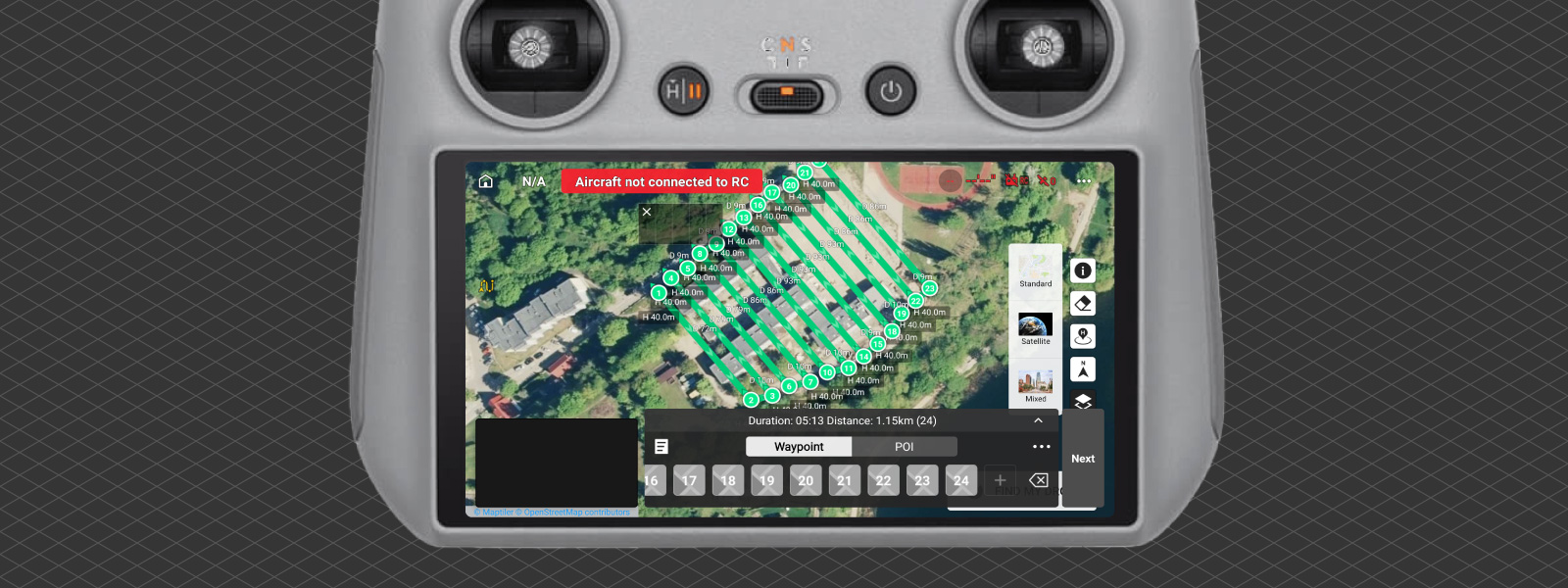
Reinicie a app DJI Fly e abra a mesma missão no menu de waypoints. O mapa deve agora mostrar o trajeto de voo gerado pelo Pixpro.
Deve ter claramente um padrão em grelha.
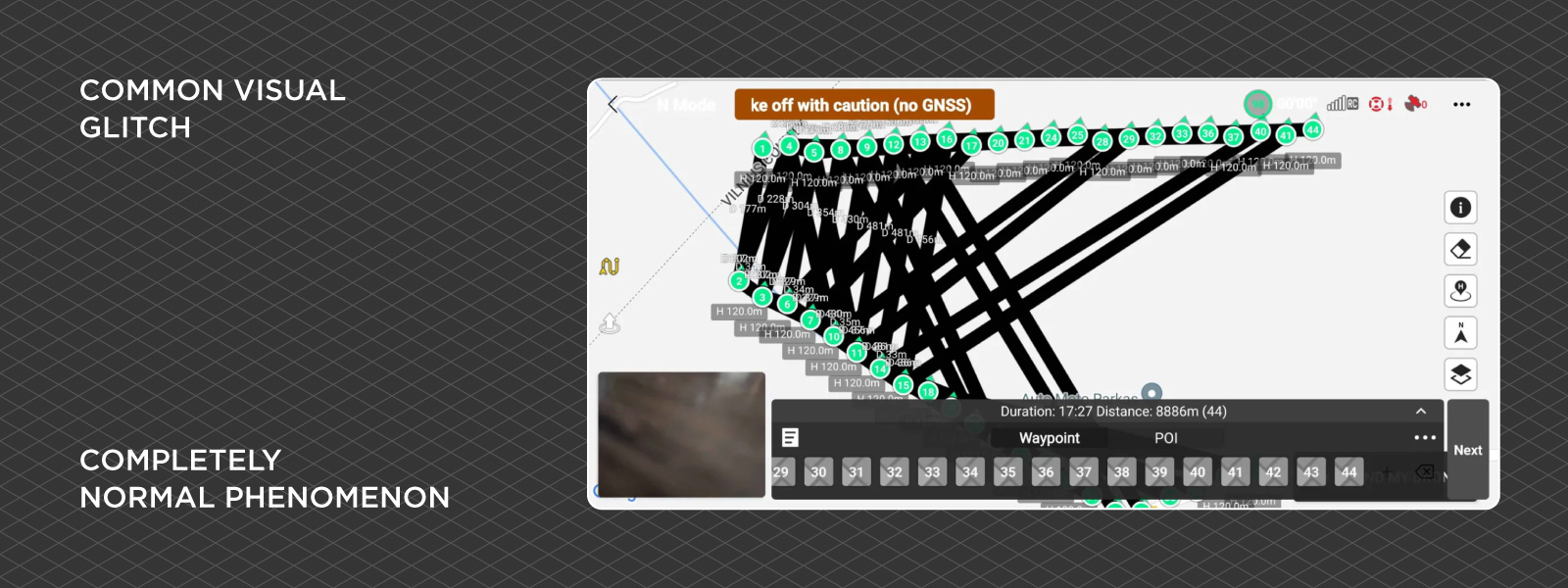
 Se vir linhas pretas desordenadas, não há problema: é apenas um erro visual da app. O que importa são os waypoints verdes, que devem estar nas extremidades de cada linha reta do trajeto gerado.
 Tenha em conta que os waypoints não representam, de forma alguma, as posições das fotos. Servem apenas para definir o trajeto de voo.
Passo 5 – Executar a missão
Desloque-se ao local da digitalização, escolha um bom ponto de descolagem e ligue o drone e o comando.
Confirme que tem bateria suficiente para a missão e que o sinal GNSS é forte.
Verifique as definições de fotografia. Tem de fotografar na resolução total, sem recorte – fotos em 16:9 não são adequadas. Recomendamos o modo de prioridade ao obturador (Shutter Priority) com uma velocidade de 1/250 s ou mais rápida, mas, com boa luz, as definições automáticas também servem.
Com tudo pronto, vá ao menu de waypoints e escolha o voo que pretende fazer.
Inicie o voo de waypoint com o botão GO. O drone descola e executa o voo conforme planeado.
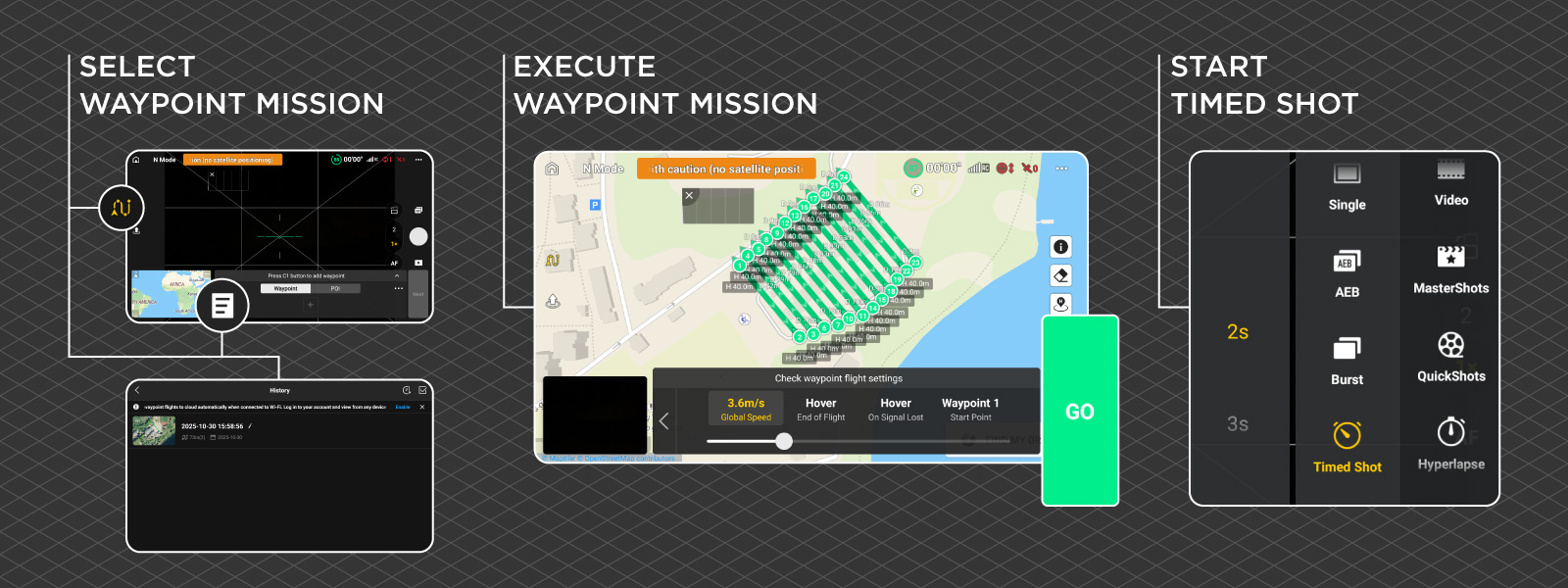 Quando o drone chegar ao primeiro waypoint, inicie a captura temporizada no modo Timed Shot com o intervalo adequado – o mesmo que escolheu na fase de planeamento do voo. É assim que se captam as fotos; o drone não dispara nenhuma foto automaticamente.
Assim que o trajeto estiver concluído, pare imediatamente a captura Timed Shot. Regresse ao ponto de partida como preferir e o voo está terminado.
Passo 6 - Verificar os dados
Verifique as fotos que obteve. Fotos tremidas ou desfocadas não servem para fotogrametria. Fotos claramente demasiado escuras ou demasiado claras também não. Se as fotos estiverem boas, tem um bom conjunto para a reconstrução 3D fotogramétrica.
Conclusão
O Pixpro Waypoints permite fazer digitalizações automatizadas com drones que nunca foram pensados para esta funcionalidade. É uma solução alternativa, mas muito robusta, em que muitos utilizadores confiam todas as semanas no seu trabalho de digitalização 3D. Com este guia, deverá conseguir planear e voar missões de fotogrametria totalmente automatizadas usando apenas o seu drone DJI, uma subscrição Pixpro e algum cuidado na configuração. Depois de o fazer algumas vezes, torna-se natural.
É um dos melhores serviços que criámos e esperamos que tire o máximo partido dele. Temos muitos outros artigos sobre o Pixpro Waypoints; se não encontrou a informação que procurava, explore o blogue ou escreva-nos diretamente.
Photographer - Drone Pilot - Photogrammetrist. Years of experience in gathering data for photogrammetry projects, client support and consultations, software testing, and working with development and marketing teams. Feel free to contact me via Pixpro Discord or email (l.zmejevskis@pix-pro.com) if you have any questions about our blog.
Posts relacionados do blog
Nossos posts relacionados
Todas as nossas ferramentas e tecnologias são criadas, modificadas e actualizadas levando em consideração suas necessidades
Pronto para começar o seu projeto?
Pode escolher entre três planos diferentes ou perguntar sobre uma solução individual, com a qual poderá ter o número de fotos que precisa!
Período de teste gratuito de 14 dias. Pode cancelar a qualquer momento.