.svg)
Pixpro Waypoints: waypointy DJI krok po kroku – instrukcja
 Lukas
Zmejevskis

Pixpro Waypoints to proste, ale skuteczne obejście, które pozwala wykorzystać waypointy DJI do precyzyjnych, automatycznych lotów na kompatybilnych dronach, takich jak Mini 4 Pro, Mini 5 Pro oraz seria Mavic 3/4. Zamiast fotografować wszystko ręcznie, w Pixpro Waypoints generujesz kompletny lot waypoint i przenosisz go do aplikacji DJI Fly, podmieniając plik zastępczy. Umożliwia to skanowanie w stylu fotogrametrii, które w innym przypadku byłoby dostępne tylko na dronach klasy enterprise.
Z doświadczenia naszego działu wsparcia wiemy, że wielu użytkowników przy pierwszej konfiguracji Waypoints napotyka drobne, ale istotne problemy. Właśnie dlatego powstał ten artykuł: to bezpośrednia, aktualna i łatwa do wykonania instrukcja krok po kroku, jak poprawnie i konsekwentnie korzystać z Pixpro Waypoints. Jeśli będziesz jej dokładnie przestrzegać, Twój dron wykona w pełni zautomatyzowaną, spójną i powtarzalną misję – tak jak profesjonalny dron do mapowania.
Kompatybilność
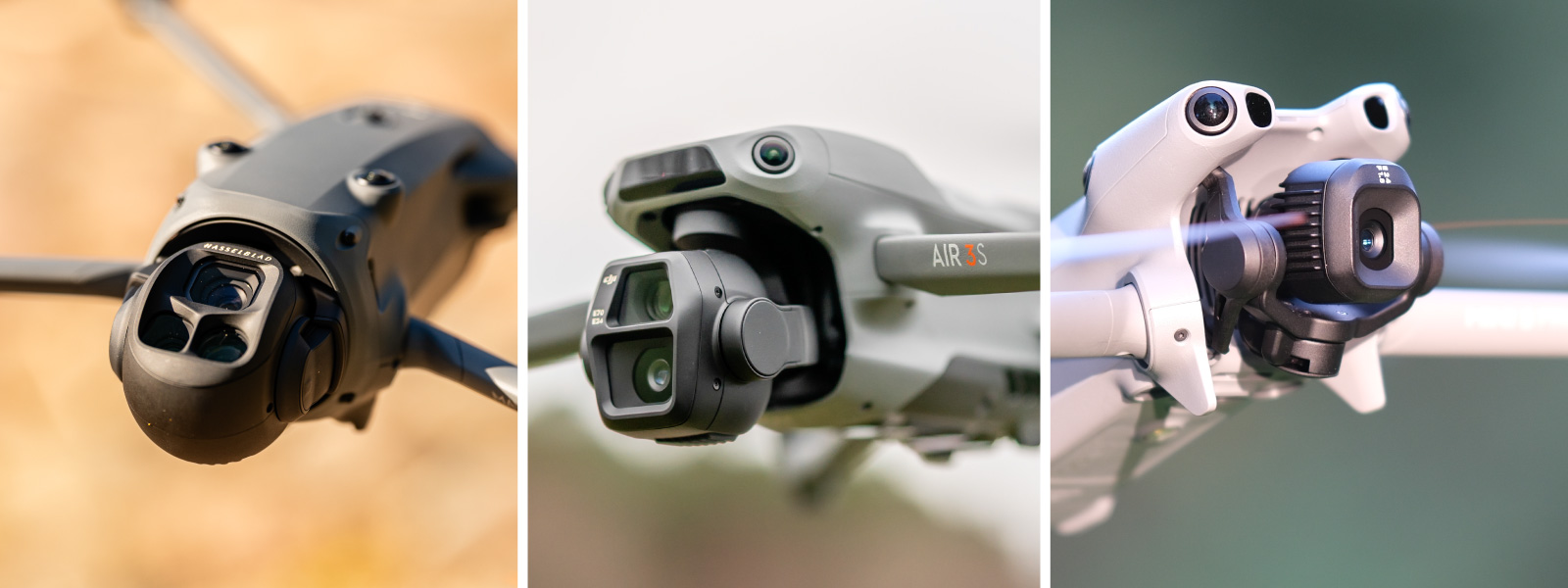
Usługa Pixpro Waypoints jest kompatybilna z najnowszymi dronami DJI, które mają standardową funkcję waypoint:
Obecnie kompatybilne drony: Mavic 4 Pro, Mavic 3, Mavic 3 Classic, Mavic 3 Pro, Air 3, Air 3S, Mini 4 Pro, Mini 5 Pro. Lista będzie aktualizowana przy premierze każdego nowego drona.
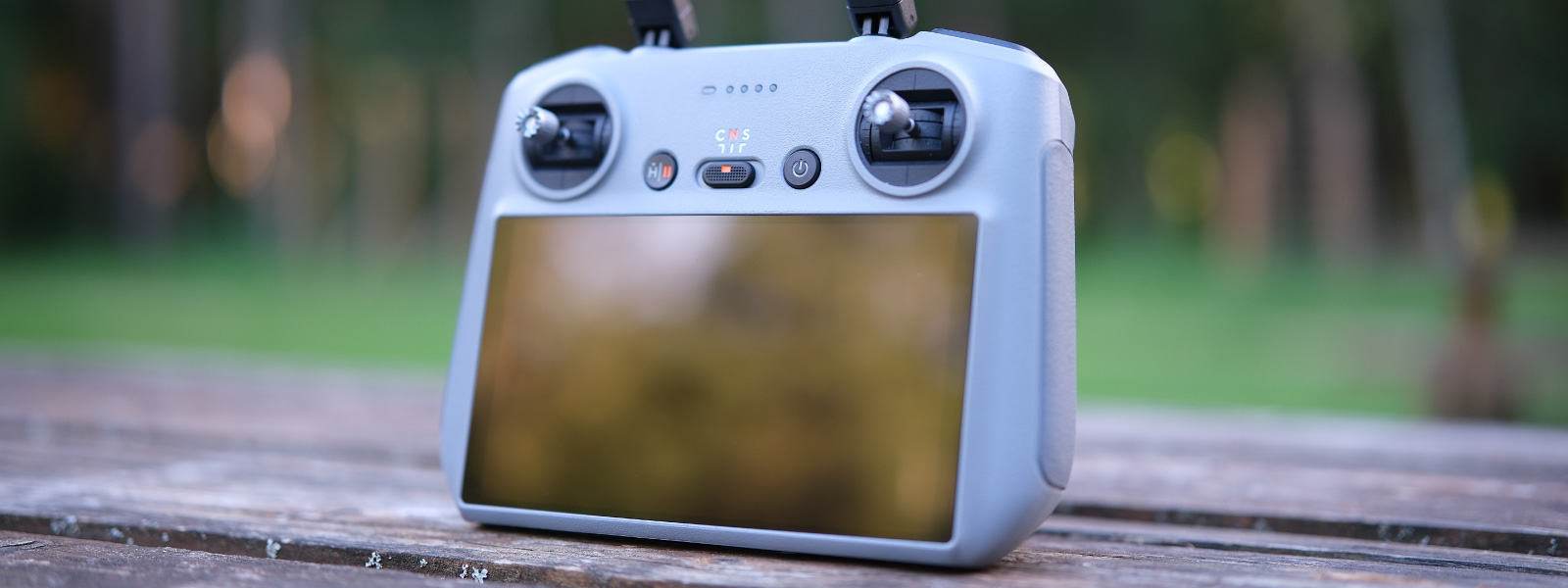
 Pixpro Waypoints wymaga aplikacji DJI Fly, jednak ze względu na różnice techniczne wersja aplikacji na iOS nie obsługuje prawidłowo prostych tras lotu. Dlatego zawsze zalecamy korzystanie z pilota DJI RC 2 z kompatybilnymi dronami. Sprawdzi się też większość telefonów z Androidem podłączonych do pilotów bez ekranu.
 Licencja Pixpro Waypoints
Mając odpowiedni sprzęt, możemy zacząć korzystać z Waypoints. Pixpro Waypoints to usługa dostępna dla wszystkich subskrybentów Pixpro – także w najtańszym planie za 5 euro miesięcznie. Jeśli masz subskrypcję, możesz od razu korzystać z waypointów. Licencję uzyskasz tutaj:
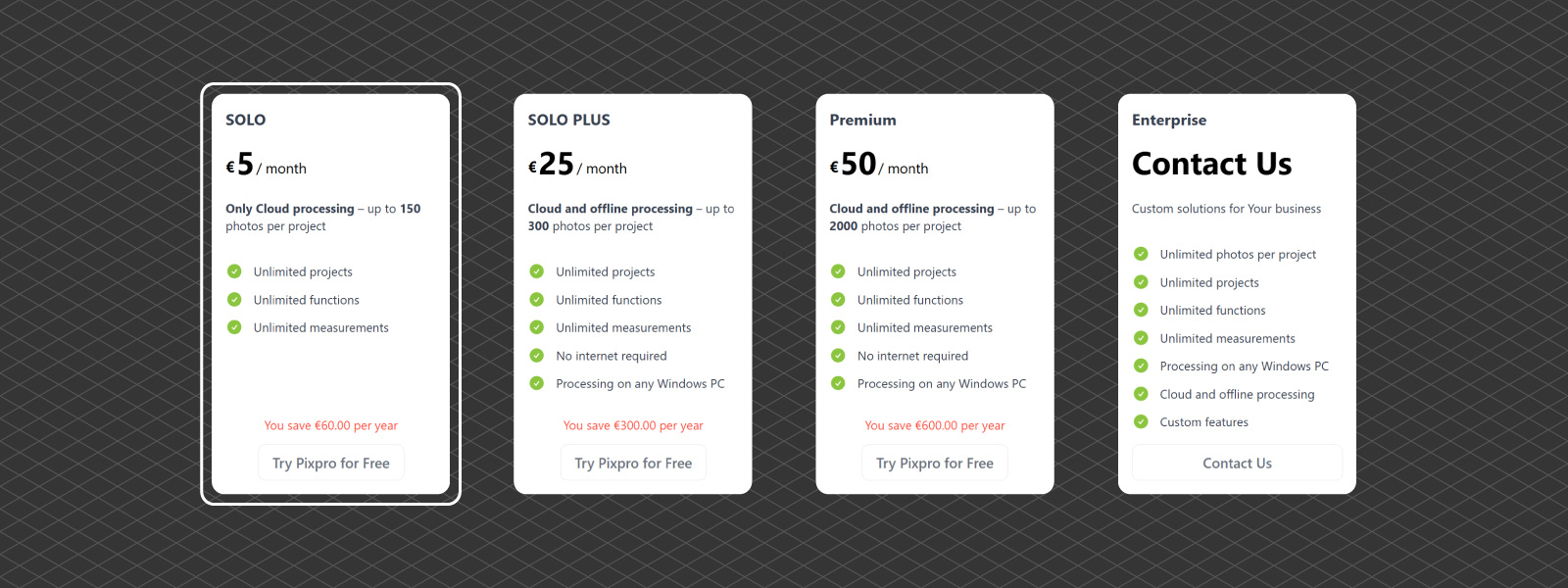 Oczywiście otrzymujesz również dostęp do oprogramowania do fotogrametrii Pixpro. Link do usługi Waypoints znajdziesz po zalogowaniu w swoim panelu użytkownika na Pixpro.com lub otworzysz go bezpośrednio tutaj:
Krok 1 – Planowanie lotu
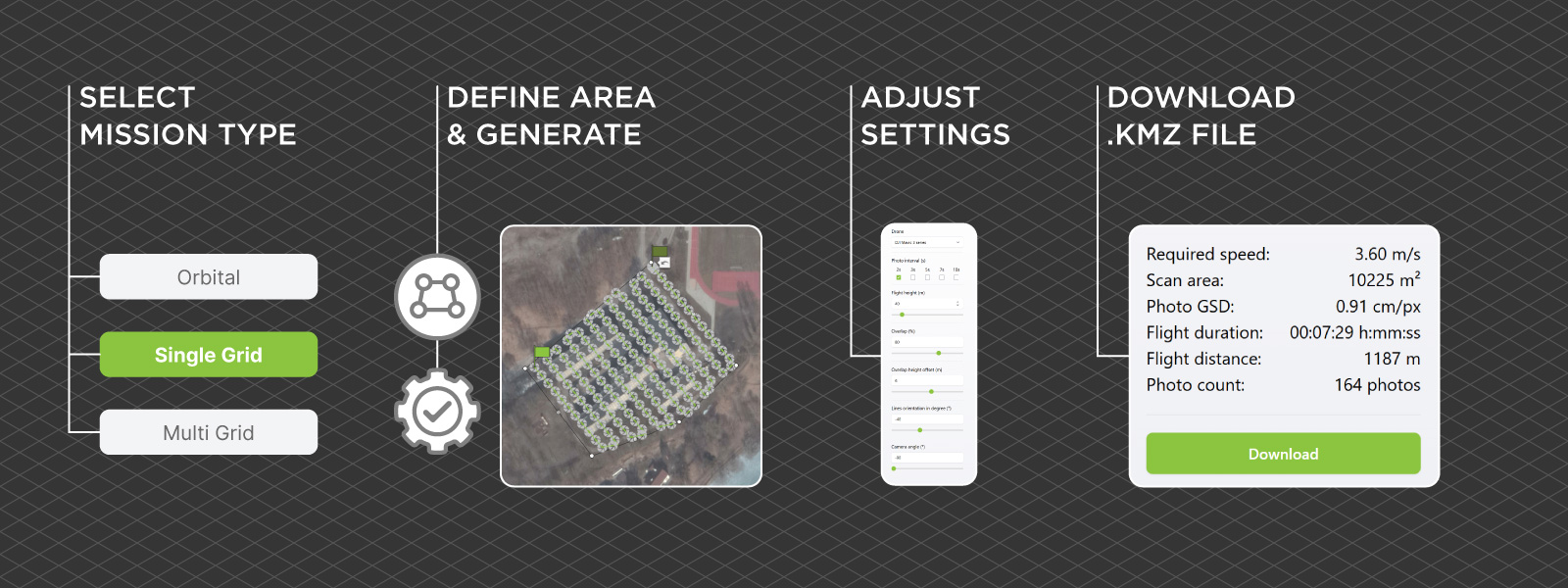
Planowanie lotu to wybór typu lotu i jego parametrów. Obecnie dostępne są typy planu lotu Orbital, Single Grid i Multi Grid.
Orbital sprawdza się głównie przy małych, wolnostojących obiektach, takich jak dachy domów, Single Grid – przy terenie i tworzeniu ortofotomap, a Multi Grid – przy całych kwartałach zabudowy i złożonych budynkach.
Rzadko jednak wystarcza jeden plan lotu – najlepsze wyniki często daje połączenie kilku różnych lotów.
Po wybraniu typu planu wyznacz obszar lub lokalizację na mapie. W przypadku Orbital wystarczy kliknąć wybrany punkt. Single Grid pozwala narysować dowolny wielokąt, a Multi Grid obejmuje obszar prostokątny.
Po wyznaczeniu obszaru możesz wybrać różne ustawienia po prawej stronie ekranu. Najważniejsze z nich to odstęp między zdjęciami (interwał) i wysokość lotu. Im krótszy interwał, tym szybciej leci dron – podobnie jest przy niższej wysokości. Niższa wysokość oznacza więcej zdjęć, wyższa – mniej. Zalecamy, aby nakład zdjęć zawsze wynosił 80 procent.
Gdy ustawienia są gotowe, wygeneruj plan przyciskiem Generate. Na mapie pojawi się trasa lotu i teoretyczne pozycje aparatu. Nadal możesz wprowadzać zmiany i widzieć je w czasie rzeczywistym.
Gdy plan Ci odpowiada, kliknij przycisk Download – otrzymasz plik .kmz lub .zip. W przypadku Multi Grid plik .zip zawiera wszystkie cztery trasy lotu.
 Krok 2 – Utwórz zastępczą misję waypoint
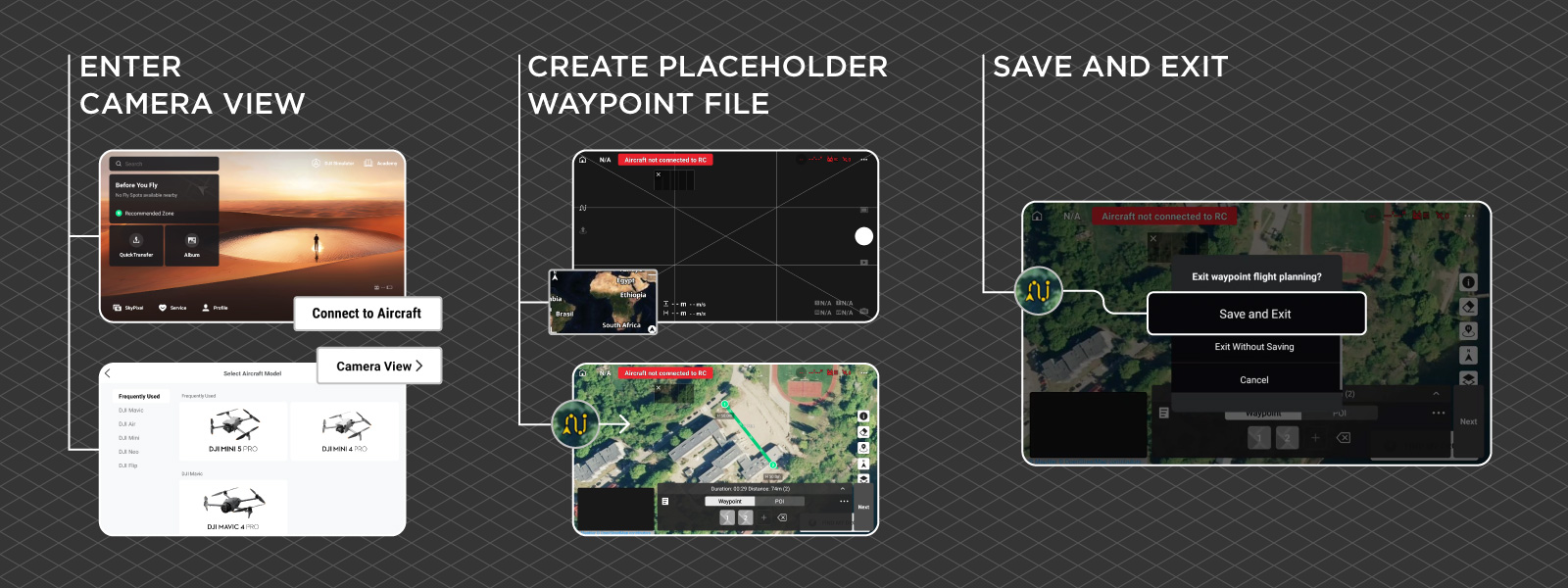
Teraz musisz zaimportować lot waypoint w formacie .kmz do aplikacji DJI Fly. W tym celu potrzebny jest plan zastępczy, który podmienimy na plan z Pixpro Waypoints.
Włącz pilota DJI RC 2 lub uruchom aplikację DJI Fly na telefonie z Androidem. Przejdź do widoku kamery (Camera View) i otwórz menu waypointów po prawej stronie.
Ustaw na mapie tylko jeden lub dwa pomocnicze waypointy i zapisz misję. W pamięci pilota zostanie utworzony rzeczywisty plik. Zapisz misję i wyjdź (Save and Exit).
Ten plik zastępczy podmienimy teraz na wersję wygenerowaną przez Pixpro. Utwórz tyle planów zastępczych, ile potrzebujesz.
 Krok 3 – Podmień misję zastępczą
Gdy plik zastępczy jest już na pilocie, podłącz RC 2 lub telefon do komputera przez USB-C. Na urządzeniu przejdź do lokalizacji:
Internal storage/Android/data/dji.go.v5/files/waypoint/
Znajdziesz tam tyle folderów, ile utworzyłeś misji. W każdym folderze jest plik .kmz o tej samej nazwie co folder. Obok otwórz katalog z pobranym plikiem .kmz z Pixpro Waypoints. Zmień nazwę pliku waypointów, kopiując nazwę istniejącego folderu na urządzeniu. Następnie przeciągnij plik do tego folderu i zastąp znajdujący się w nim plik .kmz. Powtórz to dla tylu lotów, ile potrzebujesz.
To wszystko. Podmieniłeś oryginalny plik i nadałeś nowemu tę samą nazwę.
Krok 4 – Sprawdź waypointy DJI w aplikacji
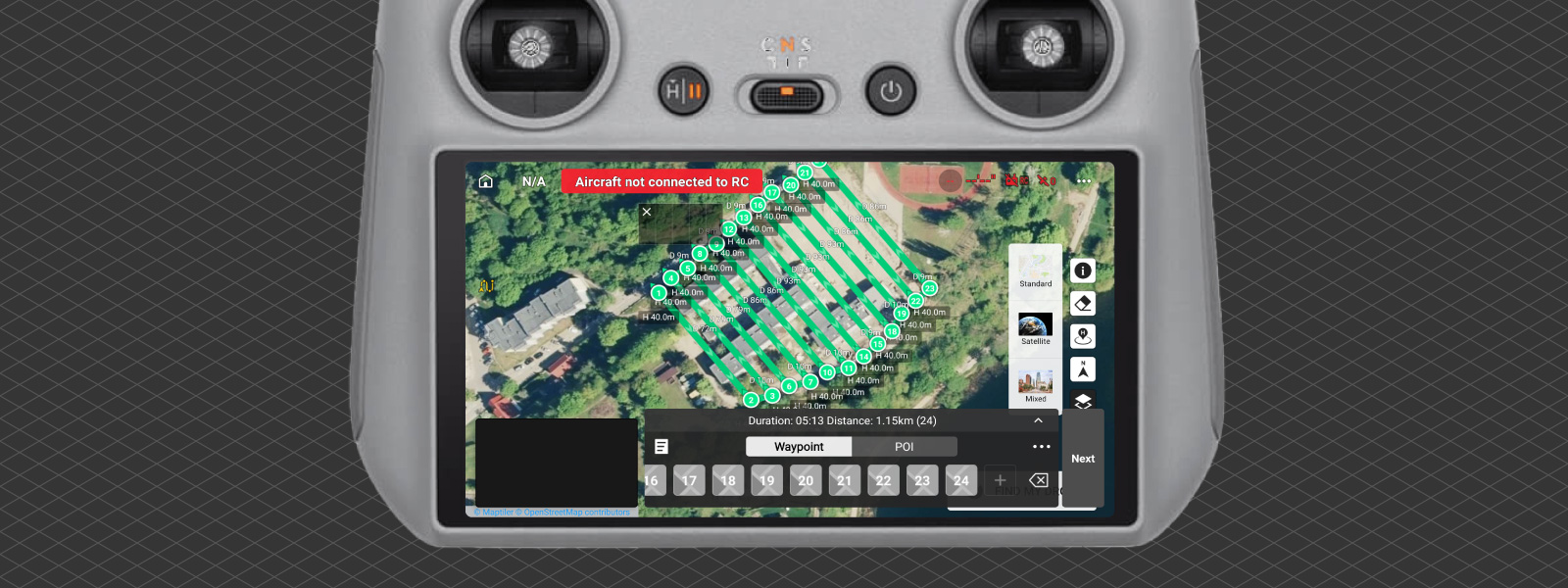
Uruchom ponownie aplikację DJI Fly i otwórz tę samą misję z menu waypointów. Na mapie powinna być teraz widoczna trasa lotu wygenerowana w Pixpro.
Powinna wyraźnie układać się w siatkę.
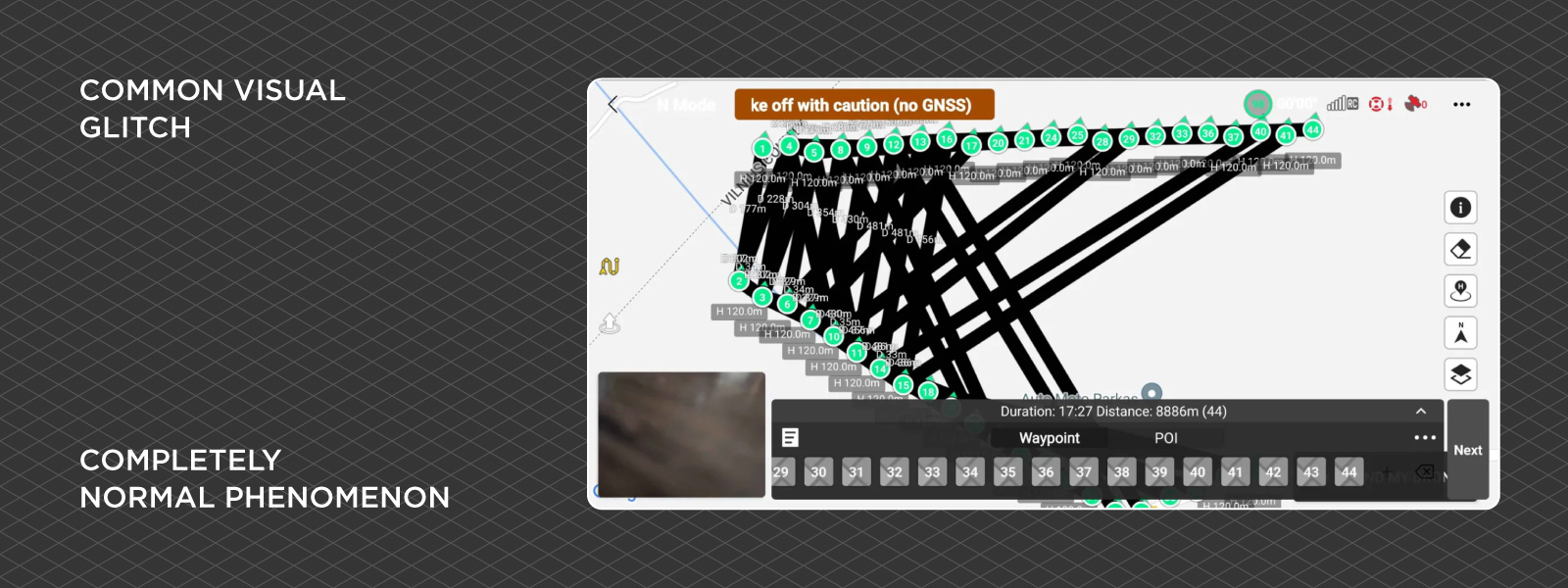
 Jeśli widzisz chaotyczne czarne linie, nie ma powodu do niepokoju – to tylko błąd wyświetlania w aplikacji. Liczą się zielone waypointy, które powinny znajdować się na końcach każdego prostego odcinka wygenerowanej trasy.
 Pamiętaj, że waypointy w żaden sposób nie oznaczają miejsc wykonania zdjęć. Służą wyłącznie do wyznaczenia trasy lotu.
Krok 5 – Wykonaj misję
Udaj się na miejsce skanowania, wybierz dobre miejsce startu i włącz drona oraz pilota.
Upewnij się, że bateria wystarczy na całą misję, a sygnał GNSS jest silny.
Sprawdź ustawienia zdjęć. Musisz fotografować w pełnej, nieprzyciętej rozdzielczości – zdjęcia w formacie 16:9 są niewskazane. Zalecamy tryb priorytetu migawki (Shutter Priority) z czasem naświetlania 1/250 s lub krótszym, ale przy dobrym oświetleniu ustawienia automatyczne też się sprawdzą.
Gdy wszystko jest gotowe, przejdź do menu waypointów i wybierz lot, który chcesz wykonać.
Uruchom lot waypoint przyciskiem GO. Dron wystartuje i wykona lot zgodnie z planem.
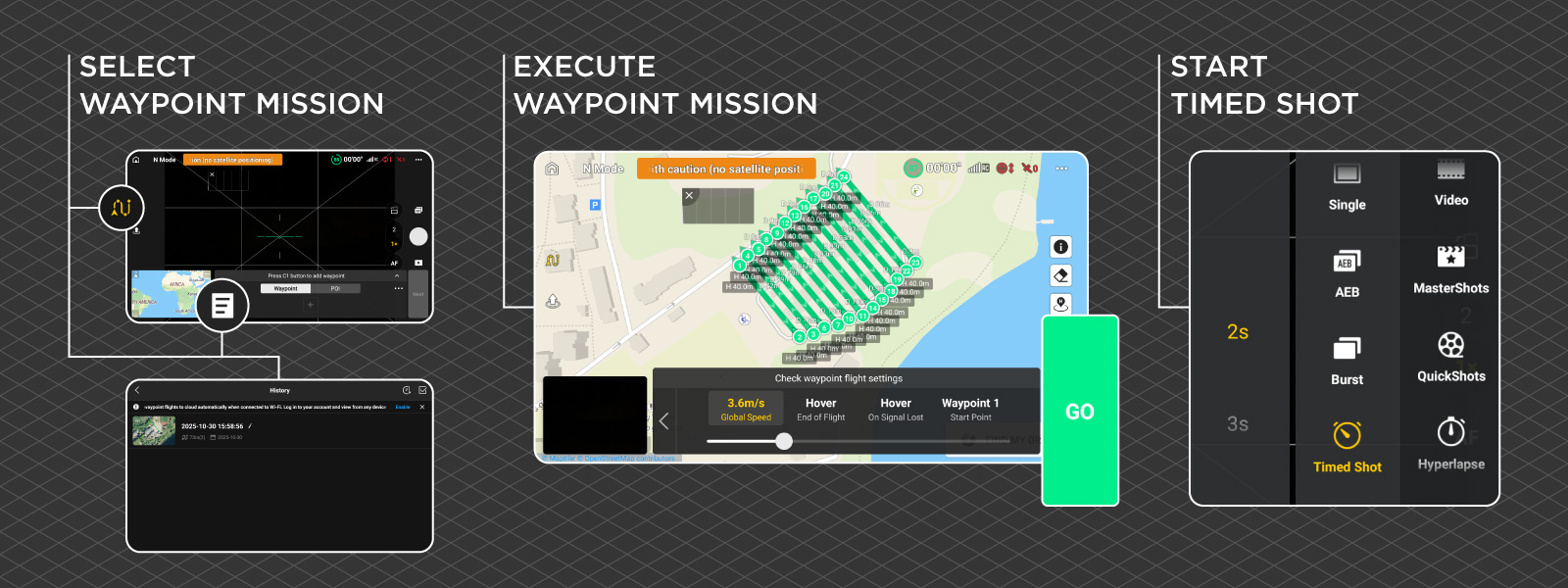 Gdy dron dotrze do pierwszego waypointu, uruchom zdjęcia interwałowe w trybie Timed Shot z odpowiednim interwałem – tym samym, który wybrałeś na etapie planowania lotu. Tak wykonujemy zdjęcia; dron nie uruchomi żadnych zdjęć automatycznie.
Po zakończeniu trasy lotu natychmiast zatrzymaj zdjęcia Timed Shot. Wróć do punktu startu w dowolny sposób – lot jest zakończony.
Krok 6 - Sprawdź dane
Sprawdź otrzymane zdjęcia. Zdjęcia rozmyte i nieostre nie nadają się do fotogrametrii. Nie nadają się również zdjęcia wyraźnie zbyt ciemne lub zbyt jasne. Jeśli zdjęcia wyglądają dobrze, masz dobry zestaw danych do fotogrametrycznej rekonstrukcji 3D.
Podsumowanie
Pixpro Waypoints umożliwia zautomatyzowane skanowanie dronami, które nigdy nie były do tego przeznaczone. To obejście, ale bardzo solidne – wielu użytkowników polega na nim co tydzień w swojej pracy ze skanowaniem 3D. Dzięki tej instrukcji zaplanujesz i wykonasz w pełni zautomatyzowane misje fotogrametryczne, mając tylko drona DJI, subskrypcję Pixpro i odrobinę staranności przy konfiguracji. Po kilku lotach stanie się to dla Ciebie rutyną.
To jedna z najlepszych usług, jakie stworzyliśmy, i mamy nadzieję, że w pełni ją wykorzystasz. Mamy wiele innych artykułów o Pixpro Waypoints – jeśli nie znalazłeś tu potrzebnych informacji, przejrzyj bloga lub napisz bezpośrednio do nas.
Photographer - Drone Pilot - Photogrammetrist. Years of experience in gathering data for photogrammetry projects, client support and consultations, software testing, and working with development and marketing teams. Feel free to contact me via Pixpro Discord or email (l.zmejevskis@pix-pro.com) if you have any questions about our blog.
Powiązane posty na blogu
Nasze powiązane posty
Wszystkie nasze narzędzia i technologie są zaprojektowane, modyfikowane i aktualizowane z myślą o twoich potrzebach
Gotowy, aby rozpocząć swój projekt?
Możesz wybrać spośród naszych trzech różnych planów lub poprosić o niestandardowe rozwiązanie, gdzie możesz przetwarzać tyle zdjęć, ile chcesz!
Bezpłatna 14-dniowa wersja próbna. Anuluj w dowolnym momencie.